

Cualquier persona que haya gestionado una página web conoce el panel de administración. Sin embargo, si una web es crítica para negocio, no debería mantenerse solo a base de clics y plugins. Utilizar WP-CLI en WordPress marca la frontera entre la gestión básica de un sitio y el desarrollo técnico avanzado.
El problema no suele ser WordPress, sino instalaciones que llevan años acumulando decisiones sin criterio técnico. En proyectos profesionales —con miles de publicaciones, tiendas en WooCommerce masivas, múltiples integraciones o un alto volumen de tráfico— depender exclusivamente del panel de administración (wp-admin) resulta lento, arriesgado y a menudo insuficiente.
Tareas que desde la interfaz visual consumen horas de clics, cargas de página y esperas, a veces interrumpidas por errores de ejecución del servidor, se pueden resolver en segundos mediante herramientas de consola. En este artículo explicaremos cómo operar desde la línea de comandos reduce la fricción técnica y agiliza los procesos más complejos.
Qué es WP-CLI
WP-CLI (WordPress Command Line Interface) es una herramienta de línea de comandos. Sirve para gestionar una instalación de WordPress interactuando directamente con el servidor, sin necesidad de abrir un navegador web.
En lugar de navegar por distintos menús para instalar un plugin, actualizar el core o modificar configuraciones, ejecutas una instrucción de texto estructurada desde la terminal. El servidor procesa esa orden comunicándose de forma nativa con los archivos de WordPress y la base de datos.
Esta forma de trabajar elimina por completo la carga de recursos innecesarios de la interfaz gráfica, como las hojas de estilo, los scripts en el navegador o las llamadas de red adicionales, permitiendo que las acciones se ejecuten mucho más rápido.
Por qué WP-CLI importa en proyectos WordPress profesionales
Para una empresa, agencia o founder, entender el valor de WP-CLI no implica tener que aprender a usarlo. Lo fundamental es comprender por qué un desarrollo WordPress profesional requiere perfiles técnicos que dominen estas herramientas para operar con garantías.
- Velocidad de ejecución: al saltarse la interfaz gráfica y esquivar los límites de tiempo de ejecución de PHP en el navegador, las tareas pesadas se completan en una fracción del tiempo.
- Repetibilidad y estandarización: las configuraciones se pueden documentar y guardar en scripts. Esto facilita que un entorno de staging (pruebas) sea idéntico al de producción, reduciendo el error humano al configurar opciones a mano.
- Menos errores manuales: reducir la dependencia de los clics en procesos repetitivos disminuye la probabilidad de saltarse un paso crítico.
- Automatización: permite programar tareas de mantenimiento en el servidor (cron jobs de sistema) sin tener que instalar plugins de terceros que sobrecarguen la web.
- Control en migraciones: facilita el movimiento de bases de datos complejas sin interrupciones, reduciendo el riesgo de corrupción de datos.
- Mantenimiento más seguro: permite desactivar plugins o corregir errores cuando la web sufre un fallo grave y el panel de administración se vuelve inaccesible (la clásica pantalla blanca).
- Auditorías técnicas más precisas: extrae listados de usuarios, configuraciones ocultas o procesos programados en segundos, facilitando los diagnósticos de rendimiento.
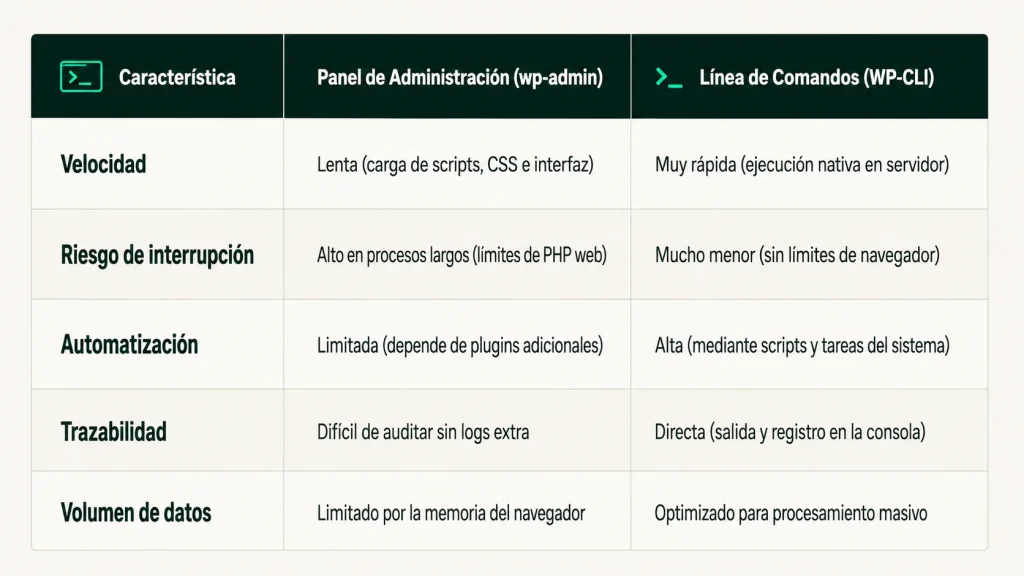
A continuación, una comparativa para ilustrar las diferencias operativas entre ambos métodos:
Casos reales donde WP-CLI ahorra tiempo
El valor real de esta herramienta se demuestra resolviendo cuellos de botella técnicos. Veamos escenarios concretos donde operar desde consola marca la diferencia.
Migraciones WordPress
Mover un proyecto de servidor o pasar de un entorno de pruebas a producción requiere alterar las URLs en la base de datos. Hacer esto a mano o con herramientas SQL estándar corrompe los datos, especialmente las estructuras de datos serializadas (donde WordPress guarda configuraciones complejas). WP-CLI gestiona esta serialización de forma nativa, lo que lo convierte en una de las formas más fiables de migrar proyectos de gran envergadura.
Búsqueda y reemplazo en base de datos
Cuando se cambia un dominio, se modifican rutas o se fuerza la transición a HTTPS, hay que buscar y reemplazar cadenas de texto en toda la base de datos. Los plugins que hacen esto desde el panel suelen dar problemas en webs muy grandes. Por consola, la tarea se audita y ejecuta de manera limpia en segundos, sin bloquear la página pública.
Actualización de plugins y temas
En ecosistemas técnicos complejos, un simple clic en «Actualizar todo» puede romper la web. WP-CLI permite actualizar componentes en bloque, verificar su estado y, si cuentas con control de versiones y copias de seguridad, revertir los cambios con mucho más margen de maniobra que si el panel web se hubiera quedado colgado.
Revisión de usuarios y roles
En proyectos con solera es normal acumular perfiles de antiguos trabajadores o agencias. Revisar quién sigue teniendo permisos de administrador navegando página a página en el wp-admin es lento. Con un par de comandos, se filtra a los usuarios y se revocan accesos masivamente, mejorando la seguridad.
Regeneración de miniaturas
Si cambias el tema de un e-commerce con miles de artículos, WordPress tiene que redimensionar todas las fotos subidas en el pasado. Pedirle al navegador que regenere miles de imágenes suele terminar en cuelgues. La consola delega este trabajo al procesador en segundo plano, completándolo de forma estable.
Limpieza de transients y cachés
Los transients son datos temporales que se guardan en la base de datos para acelerar procesos web. Con el tiempo caducan, se acumulan y hacen las consultas mucho más lentas. Una purga desde WP-CLI limpia esta acumulación de un plumazo, mejorando la velocidad sin necesidad de instalar plugins de limpieza.
Revisión de cron jobs
WordPress tiene un sistema de tareas programadas (WP-Cron) que se encarga de publicar entradas, lanzar backups o enviar correos de pedidos. Si falla, el negocio sufre. Como la interfaz de WordPress no muestra el estado de estos procesos, usar WP-CLI es básico en cualquier auditoría para listar, depurar y ejecutar tareas atascadas.
Exportación e importación de contenido
Las herramientas de importación por defecto suelen cortar el proceso si el archivo XML pesa mucho. La consola esquiva los tiempos máximos de carga del servidor web, permitiendo procesar y subir catálogos enteros con mucha menos fricción.
Ejemplos de comandos WP-CLI útiles
WP-CLI no hace magia. Quita fricción cuando sabes exactamente qué estás tocando. Aquí tienes algunos de los comandos más habituales en el día a día de un desarrollador senior:
wp plugin list: muestra una tabla limpia con todos los plugins, su estado y versión. Es ideal para hacer una radiografía rápida al auditar una web heredada.wp plugin update --all: fuerza la actualización de todos los plugins. Muy útil en entornos de staging para testear si las nuevas versiones generan conflictos antes de subirlas a producción, permitiendo gestionar la actualización sin depender del panel visual.wp search-replace: el comando clave para alterar información masiva. Al lanzar un comando comowp search-replace 'dominio-antiguo.com' 'dominio-nuevo.com', la consola rastrea las tablas respetando la integridad de las estructuras serializadas.wp user list: extrae el listado de usuarios. Combinado con parámetros de filtro, permite localizar rápidamente perfiles sospechosos o con privilegios elevados.wp transient delete --all: vacía las opciones temporales de la base de datos. Es la solución más directa cuando la administración web se vuelve inexplicablemente lenta por acumulación de datos residuales.wp cron event list: lista qué tareas programadas existen, qué plugin las lanza y cuándo tocan. Imprescindible para diagnosticar por qué no se envían correos automáticos.wp media regenerate: procesa toda la biblioteca multimedia (haciendo uso de las capacidades nativas de WP-CLI) para generar los recortes y tamaños de imagen que pida el nuevo diseño corporativo de forma masiva y estable.
WP-CLI no sustituye el criterio técnico
Ejecutar comandos a ciegas es la receta perfecta para romper una web. Esta herramienta acelera enormemente el trabajo, pero exige entender la arquitectura de WordPress, el servidor y las bases de datos relacionales. Un comando mal estructurado puede borrar tablas críticas o alterar información en milisegundos.
El uso de la línea de comandos siempre debe estar acompañado de backups, uso de staging y una validación posterior exhaustiva. Cualquier intervención seria debería pasar por esta checklist técnica:
- Realizar una copia de seguridad verificable (archivos y base de datos) antes de escribir el primer comando.
- Probar primero las ejecuciones complejas en un entorno de pruebas cerrado.
- Verificar la versión de PHP activa en la consola (CLI), ya que a veces el servidor la configura diferente a la versión web.
- Revisar con qué usuario del sistema se están ejecutando las tareas, para evitar generar problemas de permisos de escritura.
- Utilizar el parámetro
--dry-runsiempre que esté disponible (como enwp search-replace). Esto simula la orden y te muestra qué cambiaría, sin aplicar nada real todavía.
Cuándo deberías pedir ayuda a un desarrollador WordPress
A medida que un proyecto crece, la gestión superficial empieza a quedarse corta. Deberías plantearte buscar soporte técnico especializado si notas alguna de estas señales:
- Vas a migrar la web a otro hosting o vas a cambiar el dominio y necesitas reducir al mínimo los errores y el tiempo de inactividad.
- Gestionas miles de URLs o un catálogo inmenso y las tareas masivas en el panel visual se vuelven inmanejables.
- El administrador (wp-admin) carga lento de forma habitual, frenando la productividad del equipo que sube contenido.
- Aparecen errores críticos (pantalla blanca) o fallos de visualización al actualizar un simple plugin.
- La instalación lleva años arrastrando parches, decenas de plugins inactivos o restos de desarrollos anteriores.
- Necesitas conectar y automatizar flujos de datos pesados con un ERP, un CRM u otras plataformas externas.
- Quieres que un profesional audite el rendimiento, los cuellos de botella de la base de datos y la seguridad a nivel técnico.
Qué deberías llevarte de este artículo
Para resumir, esto es lo que debes tener claro sobre el impacto de gestionar WordPress a nivel de servidor:
- El panel de WordPress es estupendo para editar contenido, pero ineficiente y arriesgado para realizar operaciones estructurales complejas.
- WP-CLI reduce el riesgo de interrupciones por culpa de los límites del navegador y del servidor web.
- Es una de las formas más fiables para buscar y reemplazar datos durante migraciones, ya que respeta la arquitectura interna de WordPress.
- Permite diagnosticar problemas invisibles desde la interfaz visual, como tareas atascadas o bases de datos infladas por transients.
- La velocidad que aporta no sustituye al conocimiento técnico; requiere aplicar rigurosas medidas previas como simulaciones y copias de seguridad.
- Contar con un perfil técnico que domine esta consola ahorra horas de mantenimiento manual y minimiza fallos críticos en producción.
Si la web de tu negocio es crítica y notas que le falta estabilidad, va lenta o necesitas realizar cambios profundos sin que nada se rompa, puedo ayudarte a profesionalizar tu infraestructura.
Echa un vistazo a mis serviciosl con la gestión integral de migraciones de plataformas, o si tu proyecto requiere un enfoque más profundo, hablemos de consultoría técnica y desarrollo WordPress a medida.