WP-CLI en WordPress: mantenimiento y migraciones

Cualquier persona que haya gestionado una página web conoce el panel de administración. Sin embargo, si una web es crítica para negocio, no debería mantenerse solo a base de clics y plugins. Utilizar WP-CLI en WordPress marca la frontera entre la gestión básica de un sitio y el desarrollo técnico avanzado.

El problema no suele ser WordPress, sino instalaciones que llevan años acumulando decisiones sin criterio técnico. En proyectos profesionales —con miles de publicaciones, tiendas en WooCommerce masivas, múltiples integraciones o un alto volumen de tráfico— depender exclusivamente del panel de administración (wp-admin) resulta lento, arriesgado y a menudo insuficiente.

Tareas que desde la interfaz visual consumen horas de clics, cargas de página y esperas, a veces interrumpidas por errores de ejecución del servidor, se pueden resolver en segundos mediante herramientas de consola. En este artículo explicaremos cómo operar desde la línea de comandos reduce la fricción técnica y agiliza los procesos más complejos.

Qué es WP-CLI

WP-CLI (WordPress Command Line Interface) es una herramienta de línea de comandos. Sirve para gestionar una instalación de WordPress interactuando directamente con el servidor, sin necesidad de abrir un navegador web.

En lugar de navegar por distintos menús para instalar un plugin, actualizar el core o modificar configuraciones, ejecutas una instrucción de texto estructurada desde la terminal. El servidor procesa esa orden comunicándose de forma nativa con los archivos de WordPress y la base de datos.

Esta forma de trabajar elimina por completo la carga de recursos innecesarios de la interfaz gráfica, como las hojas de estilo, los scripts en el navegador o las llamadas de red adicionales, permitiendo que las acciones se ejecuten mucho más rápido.

Por qué WP-CLI importa en proyectos WordPress profesionales

Para una empresa, agencia o founder, entender el valor de WP-CLI no implica tener que aprender a usarlo. Lo fundamental es comprender por qué un desarrollo WordPress profesional requiere perfiles técnicos que dominen estas herramientas para operar con garantías.

  • Velocidad de ejecución: al saltarse la interfaz gráfica y esquivar los límites de tiempo de ejecución de PHP en el navegador, las tareas pesadas se completan en una fracción del tiempo.
  • Repetibilidad y estandarización: las configuraciones se pueden documentar y guardar en scripts. Esto facilita que un entorno de staging (pruebas) sea idéntico al de producción, reduciendo el error humano al configurar opciones a mano.
  • Menos errores manuales: reducir la dependencia de los clics en procesos repetitivos disminuye la probabilidad de saltarse un paso crítico.
  • Automatización: permite programar tareas de mantenimiento en el servidor (cron jobs de sistema) sin tener que instalar plugins de terceros que sobrecarguen la web.
  • Control en migraciones: facilita el movimiento de bases de datos complejas sin interrupciones, reduciendo el riesgo de corrupción de datos.
  • Mantenimiento más seguro: permite desactivar plugins o corregir errores cuando la web sufre un fallo grave y el panel de administración se vuelve inaccesible (la clásica pantalla blanca).
  • Auditorías técnicas más precisas: extrae listados de usuarios, configuraciones ocultas o procesos programados en segundos, facilitando los diagnósticos de rendimiento.

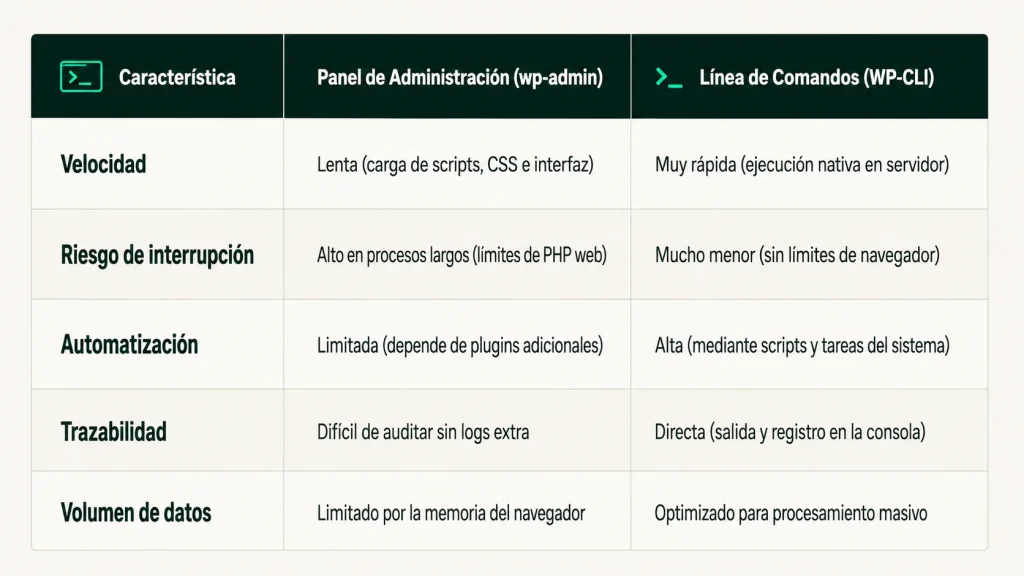
A continuación, una comparativa para ilustrar las diferencias operativas entre ambos métodos:

Casos reales donde WP-CLI ahorra tiempo

El valor real de esta herramienta se demuestra resolviendo cuellos de botella técnicos. Veamos escenarios concretos donde operar desde consola marca la diferencia.

Migraciones WordPress


Mover un proyecto de servidor o pasar de un entorno de pruebas a producción requiere alterar las URLs en la base de datos. Hacer esto a mano o con herramientas SQL estándar corrompe los datos, especialmente las estructuras de datos serializadas (donde WordPress guarda configuraciones complejas). WP-CLI gestiona esta serialización de forma nativa, lo que lo convierte en una de las formas más fiables de migrar proyectos de gran envergadura.

Búsqueda y reemplazo en base de datos


Cuando se cambia un dominio, se modifican rutas o se fuerza la transición a HTTPS, hay que buscar y reemplazar cadenas de texto en toda la base de datos. Los plugins que hacen esto desde el panel suelen dar problemas en webs muy grandes. Por consola, la tarea se audita y ejecuta de manera limpia en segundos, sin bloquear la página pública.

Actualización de plugins y temas


En ecosistemas técnicos complejos, un simple clic en «Actualizar todo» puede romper la web. WP-CLI permite actualizar componentes en bloque, verificar su estado y, si cuentas con control de versiones y copias de seguridad, revertir los cambios con mucho más margen de maniobra que si el panel web se hubiera quedado colgado.

Revisión de usuarios y roles


En proyectos con solera es normal acumular perfiles de antiguos trabajadores o agencias. Revisar quién sigue teniendo permisos de administrador navegando página a página en el wp-admin es lento. Con un par de comandos, se filtra a los usuarios y se revocan accesos masivamente, mejorando la seguridad.

Regeneración de miniaturas


Si cambias el tema de un e-commerce con miles de artículos, WordPress tiene que redimensionar todas las fotos subidas en el pasado. Pedirle al navegador que regenere miles de imágenes suele terminar en cuelgues. La consola delega este trabajo al procesador en segundo plano, completándolo de forma estable.

Limpieza de transients y cachés


Los transients son datos temporales que se guardan en la base de datos para acelerar procesos web. Con el tiempo caducan, se acumulan y hacen las consultas mucho más lentas. Una purga desde WP-CLI limpia esta acumulación de un plumazo, mejorando la velocidad sin necesidad de instalar plugins de limpieza.

Revisión de cron jobs


WordPress tiene un sistema de tareas programadas (WP-Cron) que se encarga de publicar entradas, lanzar backups o enviar correos de pedidos. Si falla, el negocio sufre. Como la interfaz de WordPress no muestra el estado de estos procesos, usar WP-CLI es básico en cualquier auditoría para listar, depurar y ejecutar tareas atascadas.

Exportación e importación de contenido


Las herramientas de importación por defecto suelen cortar el proceso si el archivo XML pesa mucho. La consola esquiva los tiempos máximos de carga del servidor web, permitiendo procesar y subir catálogos enteros con mucha menos fricción.

Ejemplos de comandos WP-CLI útiles

WP-CLI no hace magia. Quita fricción cuando sabes exactamente qué estás tocando. Aquí tienes algunos de los comandos más habituales en el día a día de un desarrollador senior:

  • wp plugin list: muestra una tabla limpia con todos los plugins, su estado y versión. Es ideal para hacer una radiografía rápida al auditar una web heredada.
  • wp plugin update --all: fuerza la actualización de todos los plugins. Muy útil en entornos de staging para testear si las nuevas versiones generan conflictos antes de subirlas a producción, permitiendo gestionar la actualización sin depender del panel visual.
  • wp search-replace: el comando clave para alterar información masiva. Al lanzar un comando como wp search-replace 'dominio-antiguo.com' 'dominio-nuevo.com', la consola rastrea las tablas respetando la integridad de las estructuras serializadas.
  • wp user list: extrae el listado de usuarios. Combinado con parámetros de filtro, permite localizar rápidamente perfiles sospechosos o con privilegios elevados.
  • wp transient delete --all: vacía las opciones temporales de la base de datos. Es la solución más directa cuando la administración web se vuelve inexplicablemente lenta por acumulación de datos residuales.
  • wp cron event list: lista qué tareas programadas existen, qué plugin las lanza y cuándo tocan. Imprescindible para diagnosticar por qué no se envían correos automáticos.
  • wp media regenerate: procesa toda la biblioteca multimedia (haciendo uso de las capacidades nativas de WP-CLI) para generar los recortes y tamaños de imagen que pida el nuevo diseño corporativo de forma masiva y estable.

WP-CLI no sustituye el criterio técnico

Ejecutar comandos a ciegas es la receta perfecta para romper una web. Esta herramienta acelera enormemente el trabajo, pero exige entender la arquitectura de WordPress, el servidor y las bases de datos relacionales. Un comando mal estructurado puede borrar tablas críticas o alterar información en milisegundos.

El uso de la línea de comandos siempre debe estar acompañado de backups, uso de staging y una validación posterior exhaustiva. Cualquier intervención seria debería pasar por esta checklist técnica:

  • Realizar una copia de seguridad verificable (archivos y base de datos) antes de escribir el primer comando.
  • Probar primero las ejecuciones complejas en un entorno de pruebas cerrado.
  • Verificar la versión de PHP activa en la consola (CLI), ya que a veces el servidor la configura diferente a la versión web.
  • Revisar con qué usuario del sistema se están ejecutando las tareas, para evitar generar problemas de permisos de escritura.
  • Utilizar el parámetro --dry-run siempre que esté disponible (como en wp search-replace). Esto simula la orden y te muestra qué cambiaría, sin aplicar nada real todavía.

Cuándo deberías pedir ayuda a un desarrollador WordPress

A medida que un proyecto crece, la gestión superficial empieza a quedarse corta. Deberías plantearte buscar soporte técnico especializado si notas alguna de estas señales:

  • Vas a migrar la web a otro hosting o vas a cambiar el dominio y necesitas reducir al mínimo los errores y el tiempo de inactividad.
  • Gestionas miles de URLs o un catálogo inmenso y las tareas masivas en el panel visual se vuelven inmanejables.
  • El administrador (wp-admin) carga lento de forma habitual, frenando la productividad del equipo que sube contenido.
  • Aparecen errores críticos (pantalla blanca) o fallos de visualización al actualizar un simple plugin.
  • La instalación lleva años arrastrando parches, decenas de plugins inactivos o restos de desarrollos anteriores.
  • Necesitas conectar y automatizar flujos de datos pesados con un ERP, un CRM u otras plataformas externas.
  • Quieres que un profesional audite el rendimiento, los cuellos de botella de la base de datos y la seguridad a nivel técnico.

Qué deberías llevarte de este artículo

Para resumir, esto es lo que debes tener claro sobre el impacto de gestionar WordPress a nivel de servidor:

  • El panel de WordPress es estupendo para editar contenido, pero ineficiente y arriesgado para realizar operaciones estructurales complejas.
  • WP-CLI reduce el riesgo de interrupciones por culpa de los límites del navegador y del servidor web.
  • Es una de las formas más fiables para buscar y reemplazar datos durante migraciones, ya que respeta la arquitectura interna de WordPress.
  • Permite diagnosticar problemas invisibles desde la interfaz visual, como tareas atascadas o bases de datos infladas por transients.
  • La velocidad que aporta no sustituye al conocimiento técnico; requiere aplicar rigurosas medidas previas como simulaciones y copias de seguridad.
  • Contar con un perfil técnico que domine esta consola ahorra horas de mantenimiento manual y minimiza fallos críticos en producción.

Si la web de tu negocio es crítica y notas que le falta estabilidad, va lenta o necesitas realizar cambios profundos sin que nada se rompa, puedo ayudarte a profesionalizar tu infraestructura.

Echa un vistazo a mis serviciosl con la gestión integral de migraciones de plataformas, o si tu proyecto requiere un enfoque más profundo, hablemos de consultoría técnica y desarrollo WordPress a medida.

Cuándo usar WordPress y cuándo elegir otra tecnología

Elegir WordPress por costumbre puede funcionar, pero también puede añadir mantenimiento, coste y complejidad donde no hace falta. La decisión correcta no empieza por la herramienta, sino por el tipo de negocio, el volumen de contenido, las integraciones y quién tendrá que mantener la web después del lanzamiento.

Concepto de sobreingeniería aplicado a proyectos WordPress

Resumen práctico

  • WordPress tiene sentido cuando necesitas gestión de contenidos, usuarios, blog, integraciones o edición frecuente sin depender de desarrollo.
  • Para landing pages simples, campañas puntuales o webs muy pequeñas, una solución estática puede ser más rápida, barata y fácil de mantener.
  • La mejor decisión tecnológica se toma cruzando objetivos de negocio, equipo disponible, presupuesto, rendimiento y mantenimiento.

Cuándo WordPress sí es una buena opción

WordPress destaca cuando el contenido cambia a menudo y lo gestionan perfiles no técnicos. Blogs, áreas de noticias, páginas de servicios, recursos descargables, landings internas y contenidos SEO son casos donde el panel de administración aporta valor real.

También es una buena base cuando el proyecto necesita integraciones ya resueltas: formularios, analítica, SEO técnico, comercio electrónico, membresías, multiidioma o automatizaciones de marketing. En estos casos, partir de un CMS maduro reduce tiempo de desarrollo.

  • Web corporativa con varias secciones y contenido vivo.
  • Blog profesional o estrategia de contenidos a medio plazo.
  • Equipo que necesita editar páginas sin tocar código.
  • Proyecto que puede crecer con nuevas funcionalidades.

Cuándo WordPress puede ser un error

El problema aparece cuando se usa WordPress para resolver algo demasiado simple. Una landing de campaña con dos secciones, un formulario y una fecha de caducidad no siempre necesita CMS, base de datos, actualizaciones, plugins y copias de seguridad.

En esos casos, la sobreingeniería se paga dos veces: primero en desarrollo y después en mantenimiento. Si no habrá edición frecuente ni funcionalidades dinámicas, una página estática o un framework con generación estática puede cargar más rápido y requerir menos infraestructura.

  • Landing temporal de ads o validación de producto.
  • Microsite sin blog ni edición recurrente.
  • Proyecto donde el rendimiento extremo es prioritario.
  • Cliente sin presupuesto de mantenimiento mensual.

Cómo tomar una decisión técnica defendible

Una decisión profesional no se basa en modas. Antes de elegir WordPress, conviene listar quién edita el contenido, cuántas páginas habrá, qué integraciones son obligatorias, qué tráfico se espera y qué nivel de autonomía necesita el cliente.

Si el proyecto necesita control editorial y crecimiento, WordPress es una opción sólida. Si solo necesita velocidad, simplicidad y bajo mantenimiento, conviene estudiar alternativas como HTML/CSS/JS, Astro, Eleventy, Hugo, Next.js estático o una landing hecha a medida.

Preguntas frecuentes

¿WordPress sirve para una landing page?

Sí, pero no siempre es la mejor opción. Si la landing se va a editar a menudo o forma parte de una web mayor, tiene sentido. Si es puntual y sencilla, una solución estática suele ser más eficiente.

¿WordPress es lento por defecto?

No necesariamente. Una instalación bien desarrollada, con buen hosting, caché y pocos plugins puede rendir muy bien. Los problemas suelen venir de plantillas pesadas, plugins innecesarios y falta de mantenimiento.

Conclusión

Qué deberías llevarte de este artículo

WordPress es una herramienta excelente cuando responde a una necesidad real de gestión, escalabilidad editorial o integración. El valor de un desarrollador freelance está en saber cuándo recomendarlo y cuándo evitarlo para que el cliente pague por una solución útil, no por complejidad innecesaria.

Optimización web y SEO: cómo el rendimiento afecta al posicionamiento

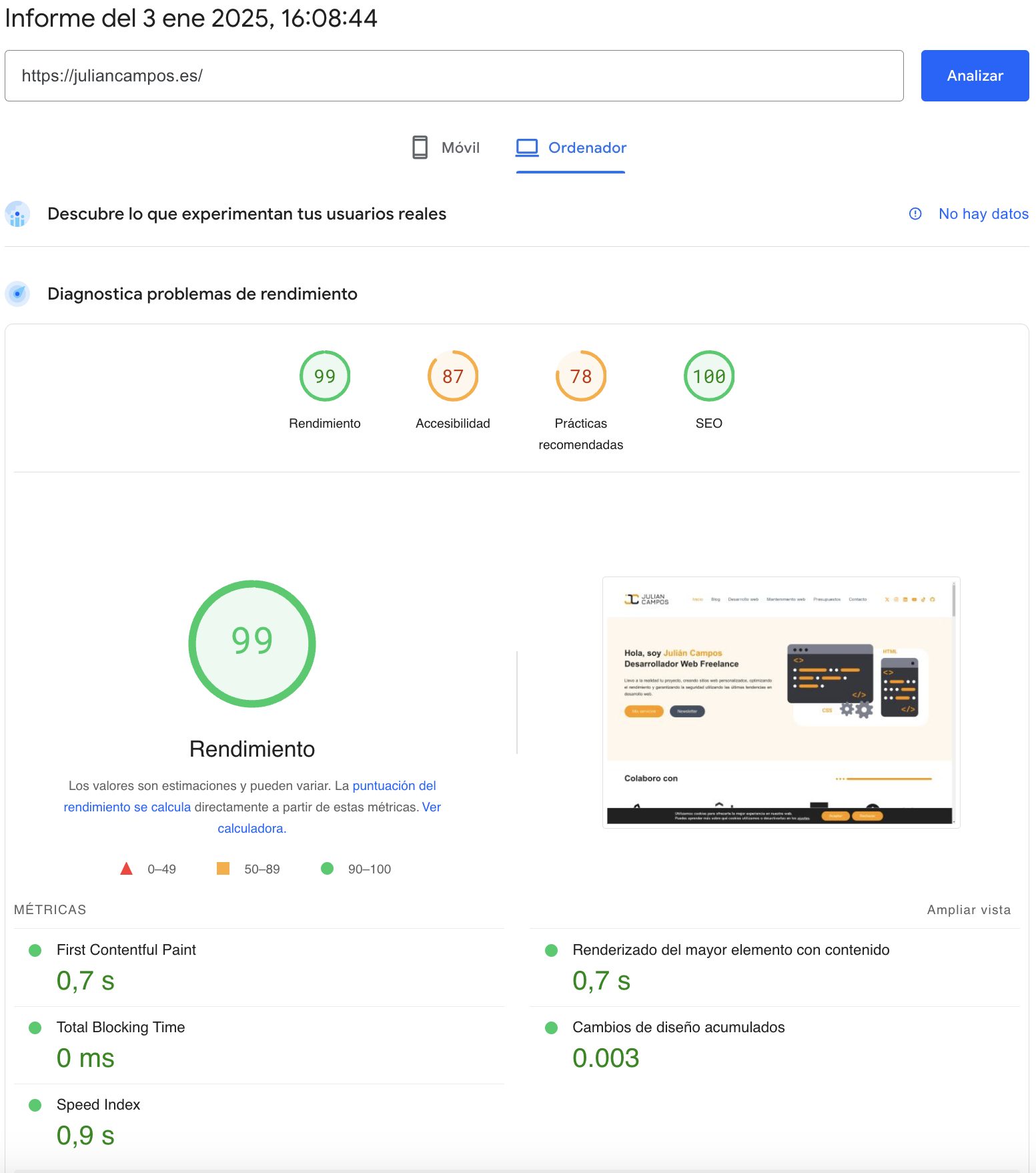
La optimización web no sustituye a una buena estrategia SEO, pero sí condiciona sus resultados. Una web lenta reduce conversiones, empeora la experiencia móvil y puede limitar el rastreo. Google no posiciona solo por velocidad, pero una web rápida elimina fricciones que sí afectan al negocio.

Informe de rendimiento web para optimización SEO

Resumen práctico

  • El rendimiento mejora experiencia, conversión y rastreo.
  • Core Web Vitals debe medirse con datos reales, no solo con tests puntuales.
  • La optimización importante es la que reduce peso, bloqueos y esperas percibidas por el usuario.

Qué mide Google cuando hablamos de rendimiento

Google utiliza señales de experiencia de página, entre ellas Core Web Vitals. Las más relevantes son LCP, INP y CLS: cuándo carga el contenido principal, cómo responde la página a la interacción y si el contenido se mueve inesperadamente.

No basta con obtener una puntuación alta en una herramienta. Hay que revisar datos de campo, comportamiento móvil, páginas clave y plantillas que se repiten en toda la web.

  • LCP: optimizar imagen principal, servidor, CSS crítico y caché.
  • INP: reducir JavaScript innecesario y tareas largas.
  • CLS: reservar espacio para imágenes, fuentes, banners y embeds.

Qué optimizar primero en una web WordPress

En WordPress, los problemas suelen venir de temas pesados, constructores visuales, plugins cargando recursos en todas las páginas, imágenes sin comprimir y hosting justo. La solución no es instalar diez plugins de caché, sino diagnosticar la causa.

Un buen proceso empieza por medir, priorizar plantillas importantes y aplicar mejoras con impacto real. Menos recursos, imágenes adaptadas, caché bien configurada y CSS/JS controlado suelen dar mejores resultados que una optimización automática sin criterio.

  • Comprimir y servir imágenes en tamaños correctos.
  • Eliminar CSS y JavaScript que no se usa.
  • Configurar caché de página, navegador y objeto cuando procede.
  • Revisar hosting, TTFB y consultas lentas.

Cómo conectar rendimiento con resultados de negocio

La optimización debe medirse también en conversiones: formularios enviados, llamadas, leads o ventas. Una web más rápida suele reducir abandono, especialmente en móvil y campañas de pago.

Para SEO, una web rápida ayuda a que Google rastree mejor y a que el usuario permanezca más tiempo. Pero el rendimiento debe acompañarse de contenido útil, arquitectura clara, enlazado interno y páginas orientadas a intención de búsqueda.

Preguntas frecuentes

¿Una web rápida posiciona automáticamente mejor?

No. La velocidad ayuda, pero no sustituye a contenido relevante, autoridad, intención de búsqueda y una buena arquitectura SEO.

¿Qué herramienta usar para medir rendimiento?

PageSpeed Insights, Lighthouse, Search Console y Chrome UX Report son útiles. Lo importante es interpretar los datos por plantilla y dispositivo.

Conclusión

Qué deberías llevarte de este artículo

Optimizar una web es mejorar la experiencia completa: carga, interacción, estabilidad y mantenimiento. Para una web freelance o corporativa, el rendimiento no es un detalle técnico; es parte directa de la captación y del SEO.

Por qué usar WordPress en una web profesional: ventajas reales y límites

WordPress sigue siendo una opción muy competitiva para webs profesionales porque combina panel de gestión, ecosistema, flexibilidad y coste razonable. Pero sus ventajas aparecen de verdad cuando se desarrolla con criterio y no como acumulación de plugins.

Iconos relacionados con WordPress y desarrollo web

Resumen práctico

  • WordPress permite que el cliente gestione contenido sin depender siempre del desarrollador.
  • Su ecosistema acelera funcionalidades comunes, pero requiere selección técnica.
  • La calidad del resultado depende del tema, la arquitectura y el mantenimiento.

Autonomía para editar contenido

La principal ventaja de WordPress es que separa contenido y desarrollo. Un cliente puede editar servicios, artículos, casos de éxito o páginas sin tocar código, siempre que el tema esté bien preparado.

Esto reduce dependencia operativa y permite trabajar SEO de forma continuada. Una web que puede actualizarse con facilidad tiene más opciones de crecer que una web estática abandonada.

Ecosistema y extensibilidad

Formularios, SEO técnico, tiendas, áreas privadas, multiidioma, analítica o integraciones con CRM pueden resolverse más rápido gracias al ecosistema WordPress. La clave está en no instalar por instalar.

Un desarrollo profesional evalúa compatibilidad, rendimiento, seguridad y mantenimiento de cada plugin. A veces conviene un plugin; otras, un bloque o funcionalidad a medida.

  • Menor coste inicial para funcionalidades comunes.
  • Gran comunidad y documentación.
  • Facilidad para encontrar soporte técnico.
  • Posibilidad de escalar desde una web simple hasta una plataforma de contenido.

SEO y contenido a largo plazo

WordPress es especialmente fuerte cuando la web incluye una estrategia de contenidos. Categorías, etiquetas, URLs limpias, edición de metadatos, enlazado interno y control editorial hacen que publicar sea más ágil.

El SEO no viene “de serie”, pero WordPress ofrece una buena base para trabajarlo si el desarrollo respeta semántica HTML, rendimiento, indexación y estructura de plantillas.

Preguntas frecuentes

¿WordPress es recomendable para empresas pequeñas?

Sí, especialmente si necesitan actualizar contenidos, publicar artículos o ampliar la web con el tiempo.

¿WordPress necesita mantenimiento?

Sí. Debe actualizarse, revisarse y protegerse. El mantenimiento es parte del coste real de usar un CMS.

Conclusión

Qué deberías llevarte de este artículo

WordPress merece la pena cuando se aprovecha como CMS flexible y mantenible. La diferencia entre una web sólida y una web problemática no está en WordPress en sí, sino en cómo se diseña, desarrolla y mantiene.

Formas de desarrollar una web WordPress: tema a medida, bloques, builders y headless

No existe una única forma correcta de desarrollar en WordPress. La elección depende del presupuesto, la necesidad de edición, el rendimiento esperado, el diseño y el equipo que mantendrá la web. Comparar opciones evita pagar de más o quedarse corto.

Desarrollo WordPress profesional

Resumen práctico

  • Un tema a medida ofrece control, rendimiento y escalabilidad.
  • Los builders aceleran, pero pueden penalizar mantenimiento si se abusa de ellos.
  • Gutenberg y bloques personalizados equilibran edición visual y calidad técnica.

Tema a medida

Un tema a medida es la opción más sólida cuando el diseño está definido y se necesita control total sobre HTML, CSS, rendimiento y experiencia editorial. Permite crear componentes adaptados al negocio sin cargar dependencias innecesarias.

Es ideal para webs corporativas, sitios de servicios, proyectos SEO y plataformas que van a evolucionar. Su coste inicial puede ser mayor, pero suele reducir problemas a medio plazo.

Bloques Gutenberg personalizados

Los bloques personalizados permiten que el cliente edite contenido con flexibilidad sin romper el diseño. Son una alternativa moderna a plantillas rígidas y a builders pesados.

Bien planteados, ofrecen una gran experiencia de edición: componentes reutilizables, campos claros, estilos consistentes y menos dependencia de plugins visuales.

  • Buen equilibrio entre autonomía y control técnico.
  • Menos sobrecarga que muchos builders.
  • Escalable para sistemas de diseño y webs con muchas páginas.

Builders, plantillas premium y headless

Los builders pueden ser útiles en proyectos rápidos, prototipos o presupuestos ajustados. El riesgo aparece cuando la web crece y cada cambio depende de capas visuales difíciles de mantener.

Las plantillas premium reducen coste inicial, pero obligan a adaptar el negocio a una estructura existente. WordPress headless, por su parte, tiene sentido cuando se necesita un frontend muy específico, multicanal o con arquitectura desacoplada.

Preguntas frecuentes

¿Cuál es la mejor forma de desarrollar en WordPress?

Para una web profesional a medida, tema propio con bloques personalizados suele ser la opción más equilibrada.

¿Elementor es mala opción?

No siempre. Puede encajar en proyectos concretos, pero conviene valorar rendimiento, mantenimiento y dependencia antes de elegirlo.

Conclusión

Qué deberías llevarte de este artículo

La mejor forma de desarrollo WordPress es la que encaja con el uso real de la web. Si el objetivo es una web rápida, editable y preparada para crecer, conviene priorizar arquitectura, bloques bien pensados y código mantenible.

Optimizar WordPress: 5 claves de WPO para mejorar velocidad y Core Web Vitals

Optimizar WordPress no consiste en instalar un plugin de caché y esperar milagros. Una web rápida requiere revisar recursos, servidor, imágenes, base de datos y forma de construir plantillas. La WPO funciona cuando se mide, se prioriza y se aplican cambios con criterio.

Optimización WPO para WordPress

Resumen práctico

  • Las imágenes suelen ser el mayor margen de mejora en webs corporativas.
  • La caché ayuda, pero no arregla una arquitectura pesada.
  • Eliminar recursos innecesarios suele ser más efectivo que minificarlo todo.

1. Optimiza imágenes antes de cargar la página

Cada imagen debe servirse en el tamaño correcto, comprimida y con formato adecuado. Subir una imagen de 3000 px para mostrarla a 600 px penaliza LCP y consumo de datos.

También conviene definir dimensiones para evitar saltos de layout y usar carga diferida en imágenes que no aparecen en el primer viewport.

2. Configura caché sin ocultar problemas

La caché reduce trabajo del servidor y acelera páginas repetidas, pero no debe tapar consultas lentas, plugins duplicados o plantillas mal construidas. Primero se diagnostica y después se cachea.

En WordPress puede ser útil combinar caché de página, caché de navegador y, en proyectos más exigentes, caché de objeto persistente.

3. Revisa plugins, CSS y JavaScript

Muchos plugins cargan CSS y JavaScript en toda la web aunque solo se usen en una página. Controlar esos assets mejora INP, reduce bloqueo de renderizado y simplifica mantenimiento.

La regla práctica es cargar solo lo necesario, donde sea necesario. Un tema a medida facilita mucho esta optimización.

  • Desactivar scripts en páginas donde no se usan.
  • Evitar sliders, animaciones y librerías pesadas sin valor real.
  • Priorizar CSS crítico y retrasar lo secundario.

4. Elige hosting acorde al proyecto

Un hosting lento afecta TTFB, administración y experiencia completa. No todos los proyectos necesitan infraestructura compleja, pero sí una base estable, actualizada y bien configurada.

5. Mide antes y después

Sin medición no hay optimización fiable. Conviene comparar PageSpeed Insights, Lighthouse, Search Console y métricas reales de usuario cuando estén disponibles.

Preguntas frecuentes

Dudas habituales sobre optimización WordPress

Respuestas directas para priorizar mejoras de rendimiento sin caer en soluciones mágicas ni optimizaciones cosméticas.

01 ¿Cuál es el mejor plugin para optimizar WordPress?

Depende del hosting y del problema. Un plugin puede ayudar, pero no sustituye revisar imágenes, recursos, tema, plugins y servidor.

02 ¿Qué métrica debo priorizar?

En páginas comerciales, LCP e INP suelen ser críticas. También hay que vigilar CLS para evitar cambios visuales molestos.

Conclusión

Qué deberías llevarte de este artículo

Una buena optimización WordPress combina técnica y criterio de negocio. La web debe cargar rápido, responder bien y ser mantenible, porque el rendimiento solo importa si mejora la experiencia y ayuda a convertir.

Mantenimiento WordPress: plataformas para gestionar actualizaciones, copias y seguridad

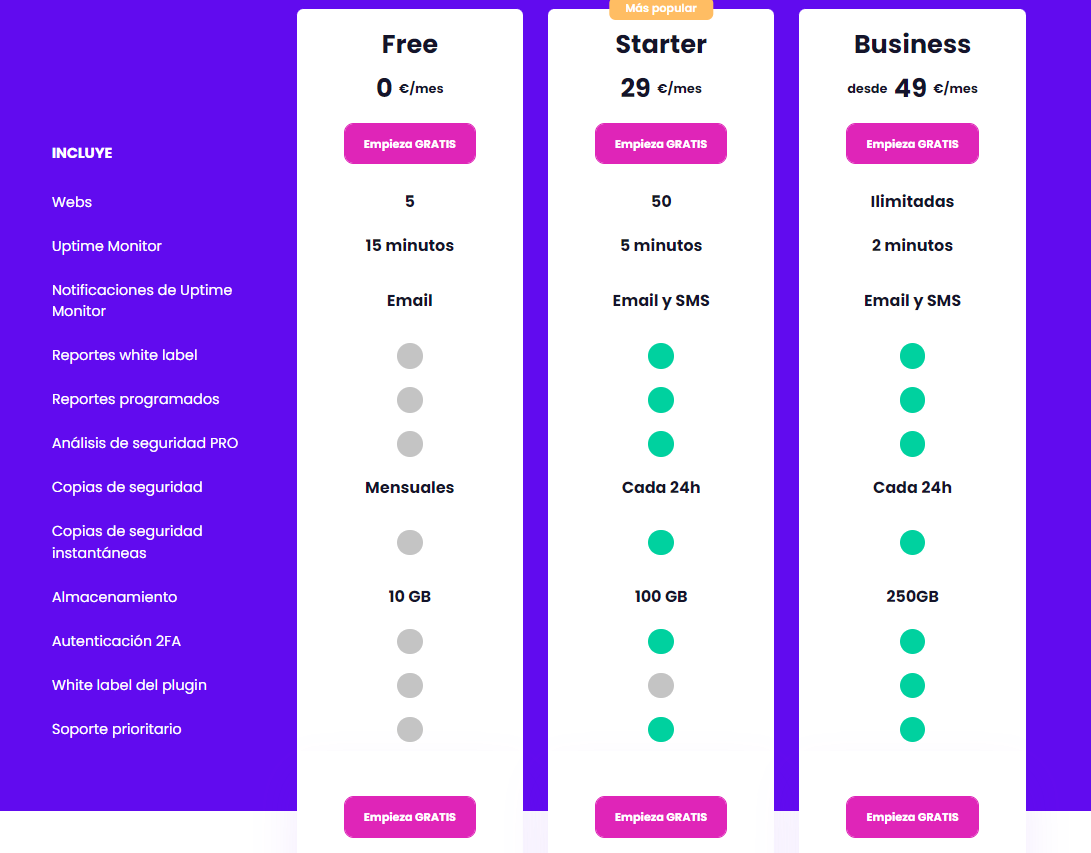
Mantener WordPress no es solo pulsar “actualizar”. Implica copias de seguridad, control de seguridad, pruebas, monitorización, informes y capacidad de reacción si algo falla. Cuando se gestionan varias webs, una plataforma centralizada deja de ser comodidad y pasa a ser una necesidad operativa.

Plataforma de mantenimiento WordPress

Resumen práctico

  • El mantenimiento reduce riesgo de seguridad y problemas de compatibilidad.
  • Una plataforma centralizada ahorra tiempo y mejora trazabilidad.
  • La elección depende de número de sitios, presupuesto, soporte e independencia técnica.

Qué debe incluir un mantenimiento WordPress serio

Un plan de mantenimiento debe cubrir actualizaciones de core, plugins y tema, pero también copias verificables, restauración, monitorización de uptime, revisión de seguridad y pequeños ajustes preventivos.

Para un cliente, el valor está en la tranquilidad: saber que su web no depende de actualizar a ciegas ni de reaccionar cuando ya hay una caída.

  • Backups automáticos y restauración probada.
  • Actualizaciones con revisión posterior.
  • Monitorización de errores, uptime y seguridad.
  • Informes claros para justificar el trabajo realizado.

Modular DS y ManageWP

Modular DS es interesante para mercado español por su enfoque en informes, mantenimiento e interfaz cercana. Puede encajar bien en agencias o freelances que quieren reportar valor al cliente de forma clara.

ManageWP ofrece una capa muy completa para administrar múltiples sitios, con funcionalidades gratuitas y extensiones de pago. Es una opción madura, aunque el soporte y la interfaz pueden resultar menos cercanos para algunos clientes españoles.

MainWP e InfiniteWP

MainWP destaca porque se instala en tu propio entorno. Esto da más control y evita depender totalmente de un SaaS, aunque también exige más responsabilidad técnica.

InfiniteWP sigue una línea similar para gestionar múltiples webs desde una instalación propia. Puede ser útil si buscas control, pero hay que valorar coste de extensiones y mantenimiento de la propia herramienta.

Preguntas frecuentes

¿Es obligatorio contratar mantenimiento WordPress?

No es obligatorio, pero sí recomendable para webs profesionales. WordPress, plugins y temas se actualizan continuamente y eso requiere control.

¿Qué plataforma elegir?

Para pocos sitios y reportes claros, Modular DS puede encajar. Para muchas webs y control propio, MainWP es muy interesante. ManageWP es una opción equilibrada y conocida.

Conclusión

Qué deberías llevarte de este artículo

El mantenimiento WordPress protege inversión, reputación y captación. La herramienta importa, pero importa más tener un proceso: actualizar, comprobar, documentar y poder restaurar rápido cuando algo falla.